このドキュメントの情報は、Syhunt Hybridバージョン 7.2に適用されます。
はじめに
近年のWebアプリケーションでは、認証後にのみアクセス可能な機能やAPIが増加しており、認証状態を維持したまま脆弱性診断を実施することが重要になっています。Syhunt Dynamicでは、認証付きスキャン(Authenticated Scan)に対応しており、ログインが必要なアプリケーションに対しても包括的なセキュリティテストを実施できます。
最新のAuthenticator 2.0では、ブラウザ操作を記録するRecorder、認証方式を自動選択するSmart、自動生成型のSelenium-Auto、カスタマイズ可能なSelenium-JSなど、さまざまな認証方式が利用できるようになりました。
本記事では、Syhunt Dynamicの認証付きスキャンの概要と、Authenticator 2.0で利用できる各認証方式の特徴について解説します。
【関連記事】
・Syhunt Dynamic 認証スキャン(各認証方式の設定と運用方法)
1. 認証付きスキャン(Authenticated Scan)とは
Syhunt Dynamicでは、認証が必要なWebアプリケーションに対して複数の認証方式を利用できます。認証方式の多くは自動化されており、ターゲット設定画面で設定した認証情報を使用しログイン処理を実行します。
選択した認証方式に応じて、
- ログインフォームの自動認識
- 記録済みログインシーケンスの再生
- Seleniumスクリプトの実行
- HTTP認証の利用
などの方法で認証を行います。
また、スキャン中は認証セッションを監視し、セッション切れを検知した場合は、自動的に再認証を実施します(対応する認証方式のみ)。さらに、「Syhunt Sandcat」のブラウザ拡張機能を利用した「手動認証(Manual Authentication)」にも対応しており、ChromeやEdgeなどでログイン済みのブラウザセッションを引き継いでスキャンを実行することも可能です。
2. 利用可能な認証方式
Syhuntでは以下の認証方式を利用できます。
| 認証方式 | 説明 |
|---|---|
| None | 認証を使用しない |
| Standard | ブラウザを利用せず、HTTPリクエストを直接送信して認証を行う従来型のフォーム認証 |
| Smart | Selenium-Autoによる認証を試行し、失敗した場合はStandard認証へ自動的に切り替える(互換性を重視した推奨方式) |
| Recorder | Chrome、EdgeなどのChromiumベースブラウザで記録したログイン操作を再生して認証を行う |
| Pre (Manual) | Syhunt Sandcatブラウザ拡張機能を利用し、ログイン済みブラウザセッションをそのまま利用してスキャンを実行する |
| Selenium-Auto | 認証用Seleniumスクリプトを自動生成・実行(スクリプト作成は不要) |
| Selenium-JS | Node.jsで作成したカスタム認証スクリプトを実行する認証方式。特殊な認証フローや独自実装のログイン処理に対応(スクリプトはCLI経由でのみ入力) |
| Bearer | Bearerトークンを使用した認証方式(REST APIやモバイルアプリケーションなどで利用) |
| Basic | HTTP Basic 認証を使用 |
| Digest | HTTP Digest 認証を使用 |
| NTLM | Windows環境やActive Directory環境で利用されるNTLM認証に対応 |
認証付きスキャン機能はSyhunt Dynamicの主要機能の一つですが、Syhunt Hybrid 7.2では認証フレームワークそのものが大幅に刷新されました。
次に、「Authenticator 2.0」で追加された機能について紹介します。
3. Syhunt Hybrid 7.2の新機能紹介
Syhunt Hybrid 7.2では、認証機能を大幅に刷新した「Syhunt Authenticator 2.0」が導入されました。従来の認証機能は主にSeleniumベースの認証処理を中心に構成されていましたが、本バージョンから すべての認証方式が単一の認証モジュールによって管理 されるようになり、より統一された設定環境と認証管理を実現しています。
また、これまで別々に設定する必要があったフォーム認証やサーバーサイド認証(Basic、Digest、NTLMなど)の設定も、ターゲット設定画面内の単一インターフェースへ統合されました。これにより、認証方式ごとの設定管理が容易になり、運用効率の向上につながっています。
今回、以下の新しい認証方式が追加されています。
- Recorder:ブラウザで記録したログイン操作を再生して認証を実行
- Smart:Selenium-AutoとStandard認証を自動的に組み合わせ、互換性を向上
- Selenium-Auto:Selenium認証スクリプトを自動生成・実行し、ユーザーによるスクリプト作成を不要化
- Selenium-JS:Node.jsで記述したカスタム認証スクリプトを実行
※これまで提供していた 「Selenium-Python」および「AIを活用した認証方式」は廃止されました。
この変更により、Python実行環境やサードパーティ製ライブラリの導入・保守が不要となり、外部コンポーネントやソフトウェアサプライチェーンに起因するリスクの低減にもつながっています。なお、新たに追加された「Selenium-Auto」は、従来の「AIを活用した認証方式」と同様に認証処理を自動化できる方式でありながら、Python環境やAI連携を必要としないため、よりシンプルかつ安全に利用できます。
このように、Authenticator 2.0では、認証設定の簡素化、セキュリティの向上、そしてSyhunt Dynamicのスキャンワークフローとの統合が大幅に強化されました。認証付きスキャンをより簡単かつ効率的に実施できるようになったことが、本アップデートの大きな特徴と言えます。
では次に、認証の設定とテスト方法についてご紹介します。
4. 認証方式共通の設定とテスト方法
各認証方式を利用する前に、まずは共通の認証設定と動作確認を行います。
Syhunt Dynamicでは、Target設定画面から認証方式の選択や認証情報の入力を行い、「Run Test」機能を利用して事前に認証処理の動作確認を行うことができます。
【手順】
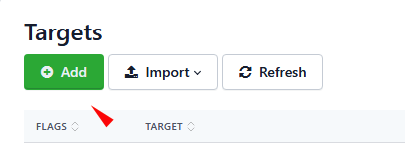
1. SyhuntのWeb UIの「ターゲット」画面に移動する

2. まだ追加していない場合、URLをターゲットリストに追加する
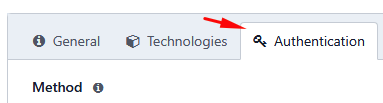
3. 追加したターゲットを開き、「認証」タブへ移動する
4. 認証方式を選択し、認証情報を入力する
5. 最後に「テスト実行」ボタンをクリックし、認証が正常に動作することを確認する

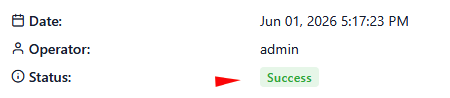
- 正常に動作した場合:「成功(Success)」メッセージとログイン後のページのスクリーンショット表示
- 失敗した場合:デバッグログとともに「失敗(Failed)」メッセージが表示される
各認証方式の具体的な設定方法については、認証方式ごとに設定手順や注意点が異なります。
設定方法の詳細は、後編「Syhunt Dynamic 認証スキャン(各認証方式の設定と運用方法)」をご参照ください。
まとめ
Syhunt Dynamicでは、認証後の画面や機能に対して包括的な脆弱性診断を実施できる「認証付きスキャン(Authenticated Scan)」を提供しています。Syhunt Hybrid 7.2では、認証フレームワークを刷新した「Authenticator 2.0」が導入され、認証設定の統合や新しい認証方式の追加によって、より柔軟で運用しやすい認証付きスキャン環境が実現されました。
各認証方式の設定手順や運用方法は、後編の「Syhunt Dynamic 認証スキャン(各認証方式の設定と運用方法)」で詳しく解説しています。