
目次
はじめに
Syhunt v7.2.0から Web UI版に、「Sandcatブラウザ拡張機能 (Sandcat Extension)」が追加されました。
Sandcat Extensionは、Edge、Chrome、BraveなどのChromiumベースのWebブラウザに対応した拡張機能で、主に手動ログインや、実際のブラウザ操作を利用してSyhuntのテストを補助する「ブラウザ支援テスト」を行う際に使用します。
バージョン7.1以前のデスクトップGUI版で、この組み込みブラウザの「Sandcat Browser」がありましたが、バージョン7.2.0でデスクトップGUI版とともにSandcat Browserも廃止されました。これに代わりに、Web UI版で「Sandcat Extension」が新たに導入され、普段利用している対応ブラウザから手動ログインやブラウザ支援テストを引き続き行えるようになりました。
この記事では、Sandcat Extensionを初めて利用する方向けに、Google Chromeでの拡張機能のインストール方法の説明と、ローカルホスト以外でSyhunt Web UIを利用する場合の設定方法をご紹介します。
1. インストール手順
Syhunt v7.2.0にアップデート後、Chromeブラウザで以下のように実行します。
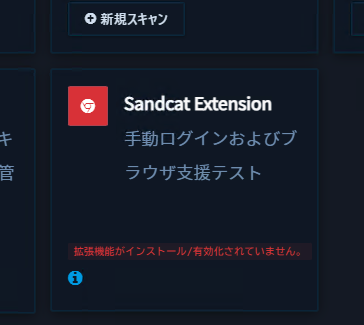
注意:バージョンアップ直後は、拡張機能が無効になっています。
(拡張機能がインストール/有効化されていません。と表示されます)
1-1. Chromeを開く
まずはGoogle Chromeを開きます。
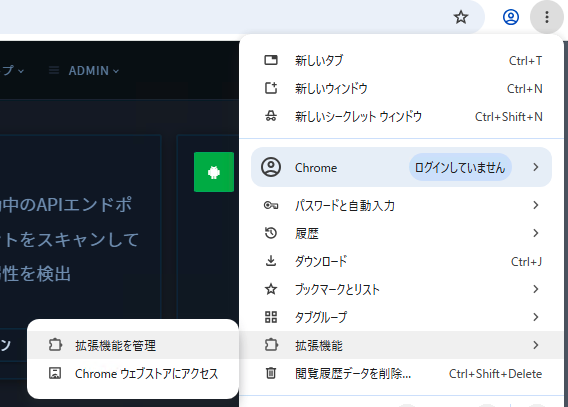
1-2. ブラウザの設定で「拡張機能を管理」を開く
画面右側の3点リーダーを押してブラウザの設定を開き、拡張機能 > 拡張機能を管理 へ進みます。
1-3. デベロッパーモードを選択
右上のデベロッパーモードを選択し、表示されたパッケージ化されていない拡張機能を読み込む を選択します。
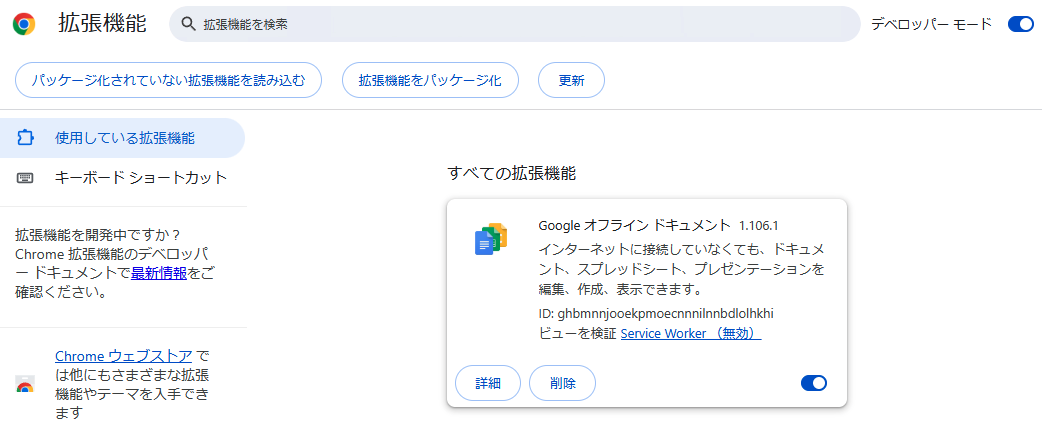
1-4. 拡張機能が格納されているフォルダを選択
Sandcat拡張機能が格納されているフォルダを選択してください。
- Windowsの場合:C:\Program Files\Syhunt Hybrid\Extensions\SandcatExtension
- Linuxの場合:/home/[user名]/syhunt-hybrid/carbon/sandcat
- macOSの場合:/Applications/Syhunt Hybrid/carbon/sandcat
1-5. 拡張機能の追加完了
完了すると、先ほどの一覧へSyhuntの拡張機能が表示されます。
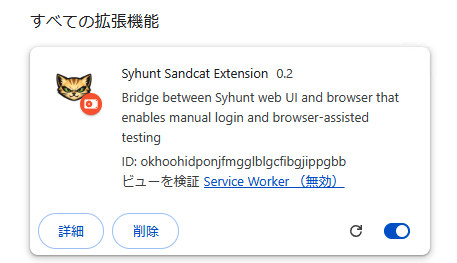
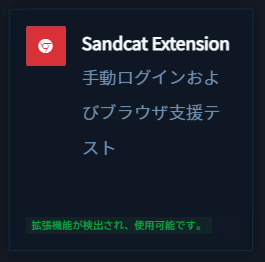
また、SyhuntのWeb UI版も拡張機能が検出され、使用可能です。と表示されます。
2. ローカルホスト以外でWeb UI版を利用する場合
通常、Syhunt Web UIを ローカルホストで開いている場合は、前述のインストール手順でSandcat Extensionを利用できますが、IPアドレス・独自のホスト名・ドメイン/サブドメインを使用してアクセスしている場合は、拡張機能側に「どのSyhunt Web UIと接続するのか(接続先となるWeb UIのURL)」を設定する必要があります。
例えば、以下のように切り分けられます。
● http://localhost:xxxx でSyhunt Web UIを利用 → 追加設定は不要
● http://192.168.x.x:xxxx でアクセス → 追加設定が「必要」
● https://syhunt.example.com:xxxx でアクセス → 追加設定が「必要」
2-1. Sandcat Extensionの設定画面を開く
拡張機能の「詳細」ボタンをクリックし、「拡張機能オプション」を選択します。
2-2. カスタムSyhunt UIオリジンを有効にする
カスタム Syhunt UI オリジンを使用するオプションをチェックします。
2-3. Web UIの接続情報を入力
Web UIの接続情報として、以下の項目を入力します。
- プロトコル:Web UIへのアクセスに使用しているプロトコル(httpまたはhttps)を選択
- ホスト名:Web UIのホスト名を入力
※http://やhttps://などのプロトコルは含めないようにしてください。 - ポート番号:Web UIで使用しているポート番号を入力
2-4. 設定を保存して接続を確認する
接続情報を入力したら、「保存」ボタンをクリックします。
その後、Syhunt Web UIのホーム画面に再度アクセスし、拡張機能が検出され、使用可能です。と表示されれば設定完了です。
まとめ
今回は、Syhunt v7.2.0から追加された「Sandcatブラウザ拡張機能(Sandcat Extension)」のインストール方法と、ローカルホスト以外でWeb UI版を利用する場合の設定方法をご紹介しました。
Sandcat Extensionを導入することで、Chromeなどの普段利用しているWebブラウザから、Syhuntの手動ログインやブラウザ支援テストを利用できるようになります。
基本的には拡張機能をインストールするだけで利用できますが、IPアドレスやドメイン/サブドメイン経由でSyhunt Web UIへアクセスする場合は、拡張機能側で接続先の設定が必要です。
利用環境に合わせて設定を行い、SyhuntのWeb UI上に 拡張機能が検出され、使用可能です。と表示されることを確認してからご利用ください。