
目次
はじめに
Syhunt v7.2.0から、Web UI版で「Sandcatブラウザ拡張機能 (Sandcat Extension)」が利用できるようになりました。
v7.1以前のデスクトップGUI版では、組み込みブラウザの「Sandcat Browser」を使用して手動ログインやブラウザ支援テストを行っていましたが、v7.2.0でデスクトップGUI版とともにSandcat Browserも廃止されました。代わりに、Web UI版では「Sandcat Extension」が新たに導入され、普段利用している対応ブラウザからでもこの操作を行えるようになりました。
この記事では、Sandcat Extensionを利用して対象のWebアプリケーションへ手動でログインし、認証済みの状態でダイナミックスキャンを開始するまでの基本的な操作手順をご紹介します。
1. Sandcat Extensionを使った手動認証とは?
ログインが必要なWebアプリケーションをスキャンする場合、ログイン前にアクセスできるページだけでなく、ログイン後にのみアクセスできるページや機能も診断する必要があります。
Sandcat Extensionを利用した手動認証では、ユーザー自身がChromeなどの対応ブラウザから対象のWebアプリケーションへログインし、その認証済みの状態を利用してSyhuntのダイナミックスキャンを実行できます。
ログイン操作をユーザー自身で行えるため、実際のログイン手順に沿って認証したうえで、認証が必要なページを含めたスキャンを開始できるのが特徴です。
1-1. 認証診断の流れ
基本的な認証診断の流れは以下のとおりです。
① Syhuntから手動認証を開始
        ↓
② Sandcat Extensionと連携したブラウザを使用
        ↓
③ 対象Webアプリケーションを開く
        ↓
④ ユーザーがID・パスワードなどを入力してログイン
        ↓
⑤ ログイン済みの認証状態をSyhuntへ引き継ぐ
        ↓
⑥ 認証が必要なページを含めてスキャン
Syhunt version 7.1.9 以前のデスクトップGUI版(現在は廃止)で、組み込みブラウザの「Sandcat Browser」を使用してこれらの操作を行っていましたが、version7.2.0以降このデスクトップGUI版とともにSandcat Browserも廃止されました。
代わりに、Web UI版でChromeなどのブラウザの拡張機能として組み込まれ、認証後のセッションを引き継ぐスキャンを簡単に開始できるようになっています。
2. 今回実施した環境
今回の操作確認では、以下の環境を使用しました。
- OS:Windows 11
- Syhunt:version 7.2.0.26
- ブラウザ:Google Chrome
※なお事前にブラウザへSandcatを拡張機能としてインストールする必要があります。
インストール方法は以下の記事を参考ください
・Syhunt Sandcatブラウザ拡張機能のインストール方法
3. 手順
3-1. ブラウザで認証を完了する
Sandcat Extensionをインストールしたブラウザで、スキャン対象となるWebアプリケーションのログイン画面を開きます。
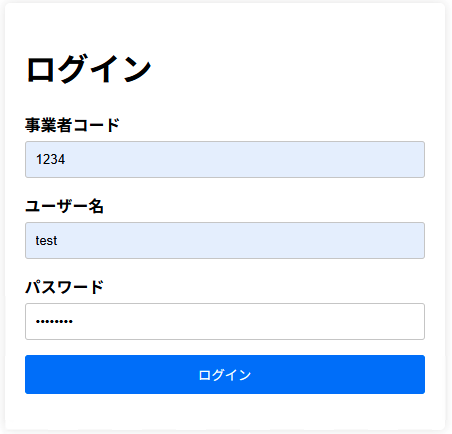
通常の利用時と同じように、ID・パスワードなどの必要な認証情報を入力してログインします。
ログイン後は、認証済みであることを確認できるページまで進みます。
3-2. ブラウザの Syhunt Sandcat を開く
ログインが完了したら、その状態でブラウザのSandcat Extensionを開きます。
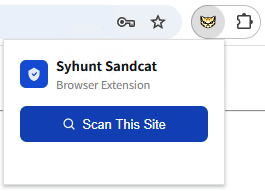
認証完了後の画面で、ブラウザのSandcat 拡張機能から、Scan This Site をクリックします。
「Scan This Site」を実行するとSyhunt Web UIへ移動します。
すると現在ブラウザで開いているWebサイトを対象としたダイナミックスキャンの設定画面が表示されます。
認証を完了した状態のセッションを引き継いで、Syhunt のスキャン設定を開始します。
3-3. 認証済みのセッションを引き継いでスキャンを開始
Syhunt Web UIにダイナミックスキャンの設定画面が表示されます。
スキャンに必要な設定内容を確認・入力し、「スキャン開始」をクリックします。
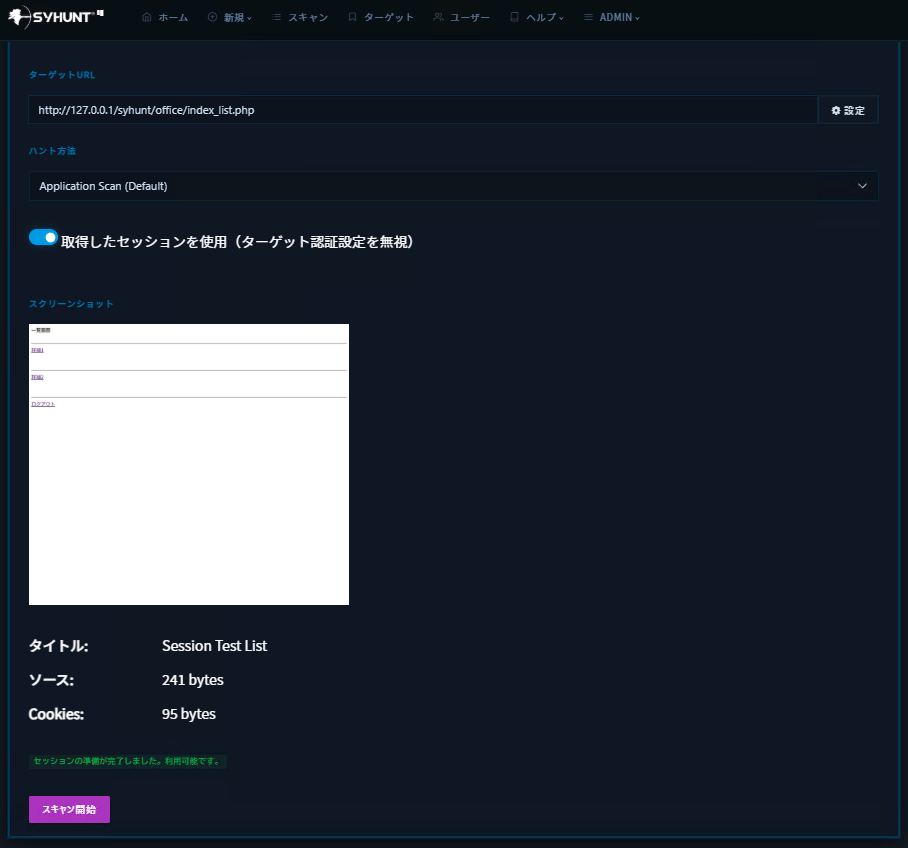
以上で、ブラウザでログインした認証済みの状態を利用した、対象Webアプリケーションのダイナミックスキャンを開始することができます。
まとめ
今回は、Sandcat Extensionを利用して対象Webアプリケーションへ手動でログインし、認証済みの状態でダイナミックスキャンを開始するまでの基本的な操作手順をご紹介しました。
Sandcat Extensionを利用した手動認証では、Chromeなどの対応ブラウザから対象Webアプリケーションへ通常どおりログインしたあと、「Scan This Site」からSyhuntのダイナミックスキャンへ進むことができます。
ログイン後にのみアクセスできるページや機能を診断する場合など、実際のブラウザで認証した状態を利用してスキャンを実行したい場合に活用できます。