目次
はじめに
Syhunt Web UI版を利用すると、ブラウザ上から脆弱性スキャンの実行、進捗確認、レポートの生成までを一元的に行うことができます。ブラウザベースの画面から直感的に操作できるため、コマンドラインに慣れていない方でもスムーズに脆弱性診断を実施できるのが特長です。
「まずは一度スキャンを試してみたい」「レポートがどのように出力されるのか確認したい」という方に向けて、本記事ではWeb UI版を利用した基本的な操作手順を紹介します。
今回は、サンプル環境(Syhunt Prey Server)を使用して、Web UIの有効化からスキャンの実行、レポートのダウンロードまでを画面付きで解説します。初めてSyhuntを利用する方は、本記事を参考に一連の操作を体験してみてください。
1. 環境情報
今回は以下の環境で実施します。
【環境】
- OS:Windows
- Syhunt Hybrid 7.0.11.5
- Syhunt Prey Server
今回は操作手順の説明を目的として、サンプル環境である「Prey Server」を使用します。
Prey Serverとは、デモンストレーションや検証を目的として用意されている、脆弱性を含むWebアプリケーションを搭載したポータブルなApache PHP Webサーバーです。
2. 手順
2-1. Web UI を有効にする
今回はWindows環境での手順を紹介します。
【参照記事】
Syhunt WEB UI版について 有効化の手順と制限事項について
cd C:\Program Files\Syhunt Hybrid
scancore -apisignal:start
2-2. ログインする
以下のURLへアクセスし、ログインします。
アカウントを作成していない場合は、事前にコマンドプロンプトからアカウントを作成してください。
手順は以下の「WEB UIの有効化」記事を参考にしてください。
【関連記事】
Syhunt WEB UI版について 有効化の手順と制限事項について
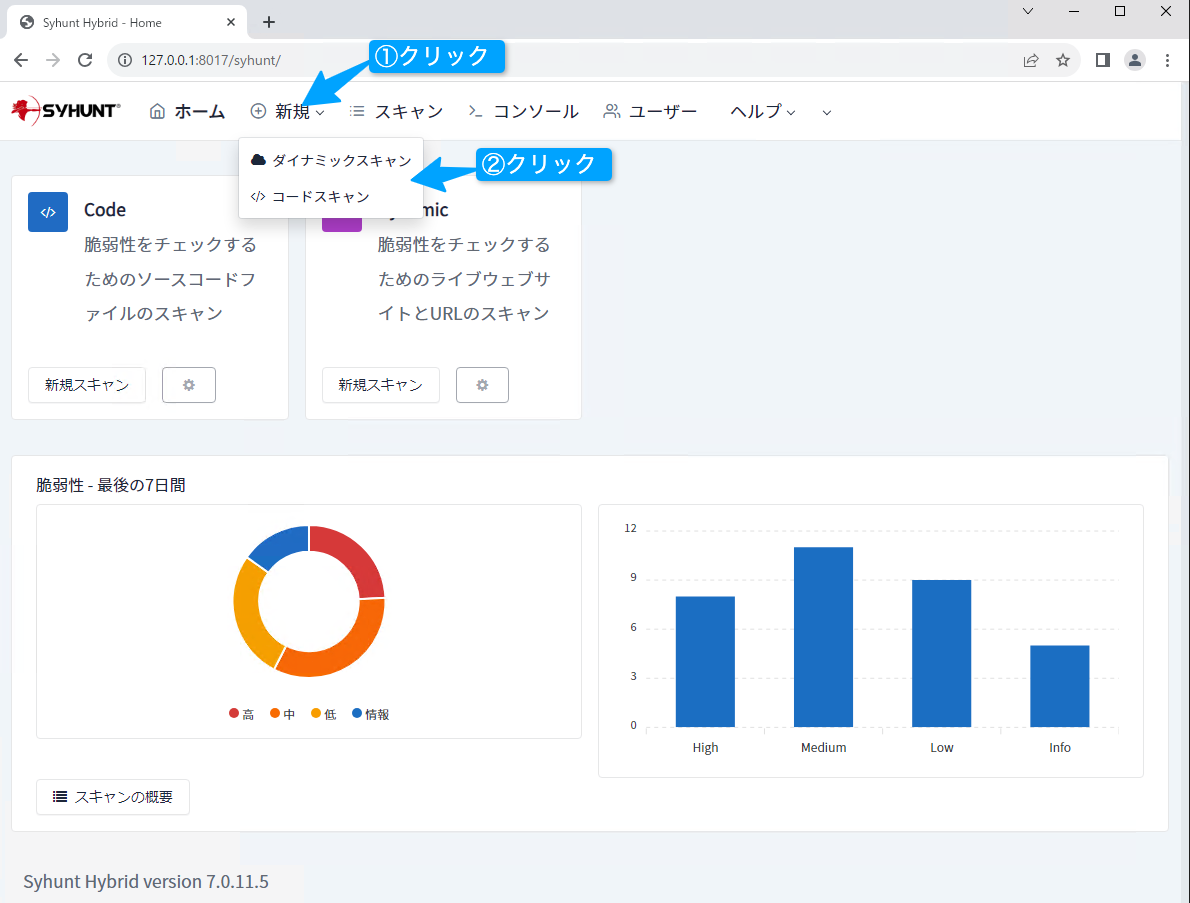
2-3. トップから新規スキャンをクリック
トップページの「新規スキャン」をクリックします。
SyhuntではWebサイトだけでなく、ソースコードやAPI、モバイルアプリなど、診断対象に応じたスキャンを選択できます。 ※なおプランによってはご利用いただけないスキャンがあります。
- Code:ソースコードを対象とした静的解析。ローカルディレクトリやGitリポジトリを指定してスキャンします。
- Dynamic:WebサイトやWebアプリケーションのURLを指定して診断します。(今回はこちらを選択)
- API:REST APIやGraphQL APIなどのAPIを診断します
- MOBLIE:モバイルアプリケーションを診断します
今回はサイトの脆弱性診断を行うため「Dynamic」を選択します。
なお、画面上部のツールバーにあるスキャンからも、同じスキャンができます。
2-4. スキャン情報を入力
以下の必要な情報を入力します。
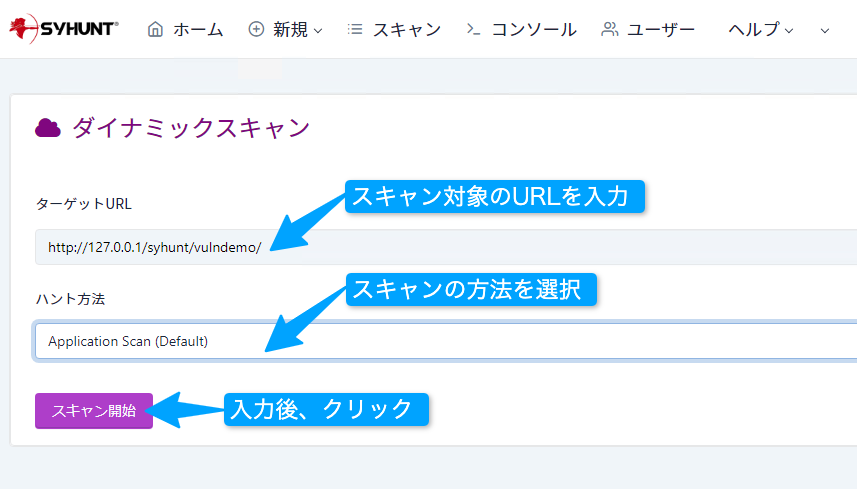
- ターゲットURL:スキャンしたいURLを入力
- ハント方法:スキャン方法を選択してください
※ハント方法については「https://sena-networks.kibe.la/notes/33970 」記事を参考にしてください。
2-5. スキャン開始
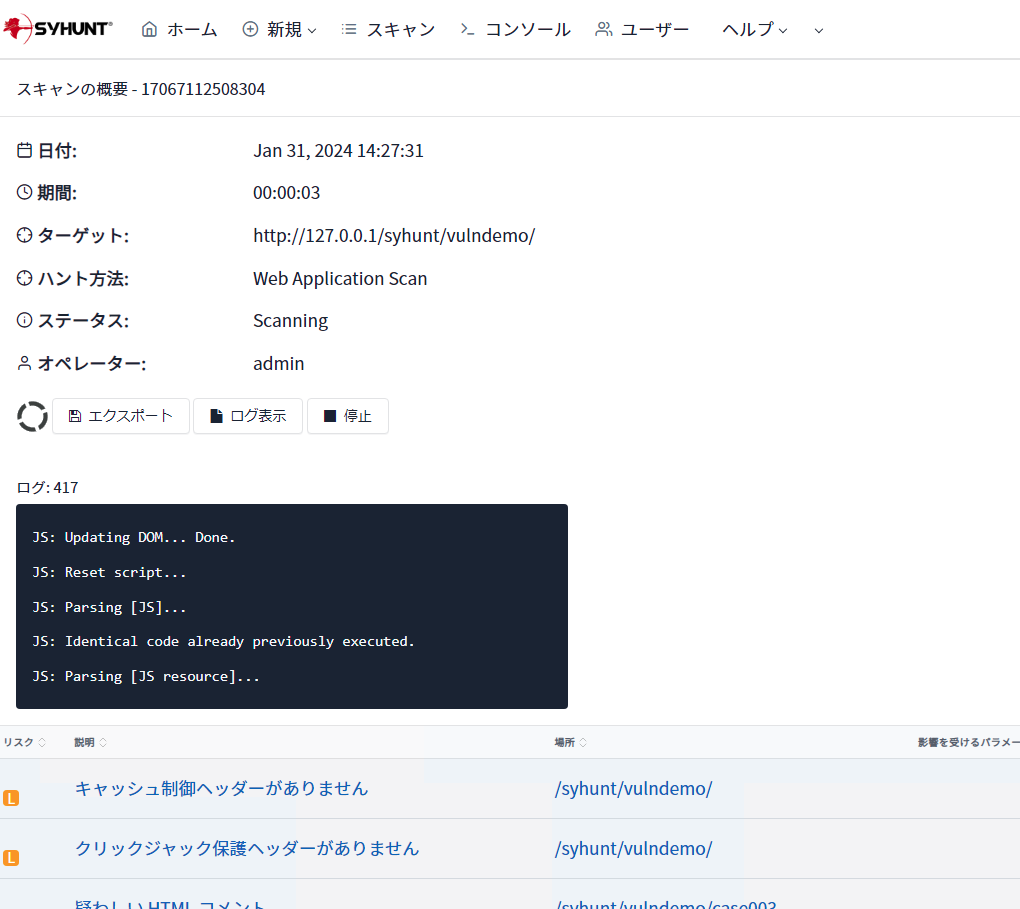
入力内容を確認し、スキャンを開始します。 スキャン実行中は画面が自動更新され、進捗状況が表示されます。
ステータスが完了になるまで、画面が自動で更新されつづけます。
2-6. スキャン結果が表示
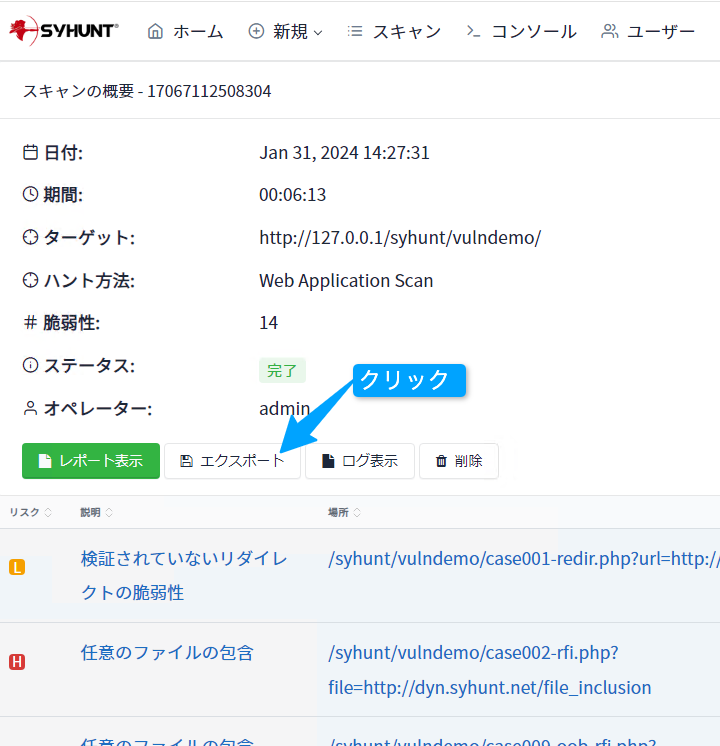
スキャンが完了したら、ステータスが「完了」になっていることを確認します。
その後、「エクスポート」をクリックします。
ステータスが完了と表示されているのを確認した後、エクスポートをクリックします。
2-7. 出力するレポートの情報を入力
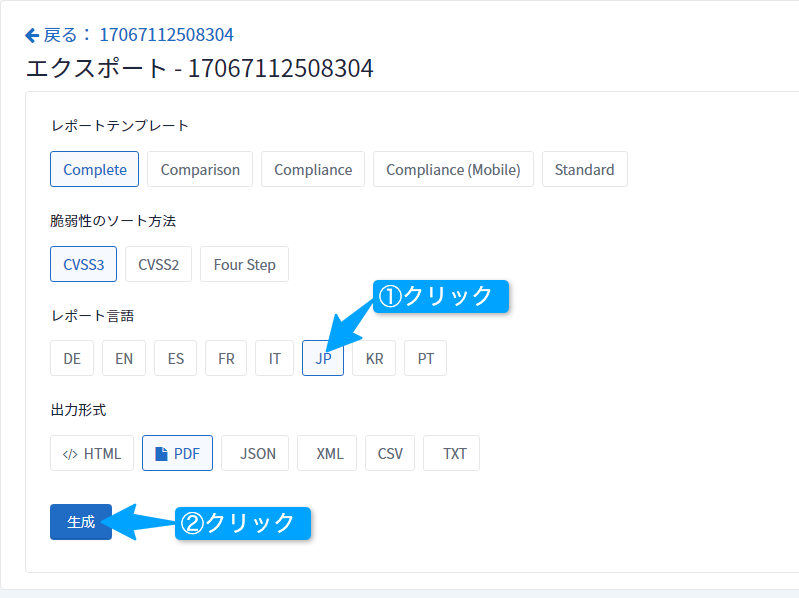
出力するレポートの形式や言語を指定します。
日本語でレポートを出力する場合は、Languageで「JP」と 選択してください。
出力形式は「HTML」「PDF」「JSON」「XML」「CSV」「TXT」から選択できます。
(今回はPDFを選択)
設定後に「生成」をクリックすると、「Generating...」と表示され、レポートの生成が始まります。
2-8. ダウンロードをクリック
レポートの生成が完了すると、ダウンロードできるようになります。
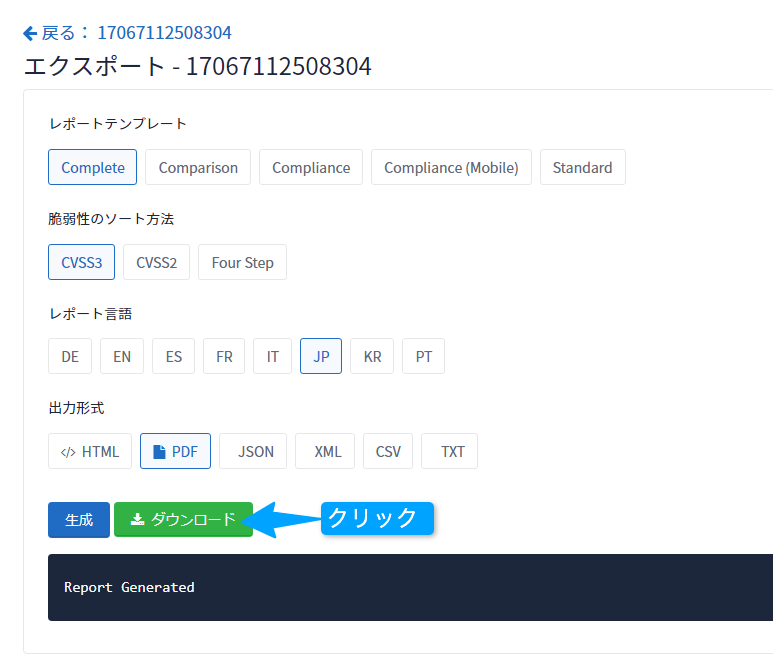
今回はPDF形式を選択しているため、PDFをダウンロードして内容を確認します。
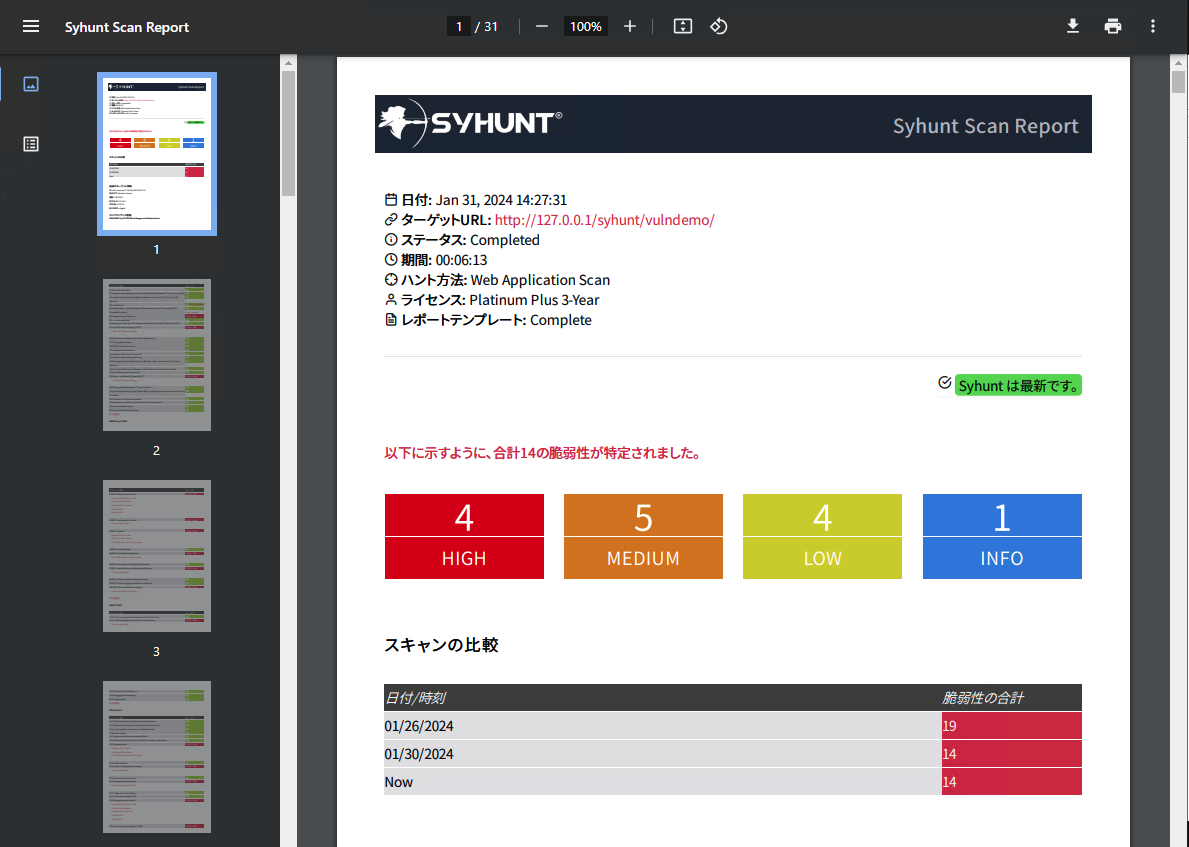
以上で、Web UI版を利用したスキャン実行からレポートのダウンロードまでの一連の流れは完了です。
3. 過去のスキャンのレポートをダウンロードしたい場合
なお、過去に実施したスキャンのレポートを再度ダウンロードしたい場合は、以下の手順で操作します。
3-1.画面上部ツールバーでスキャンをクリック
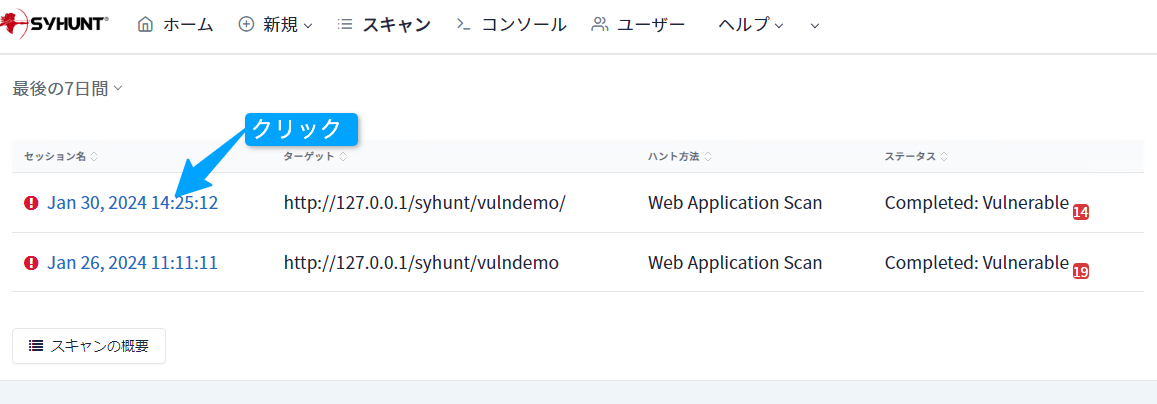
画面上部のツールバーから「スキャン」をクリックします。
すると、これまで実施したスキャン履歴が一覧表示されます。
その過去の履歴から「ダウンロードしたいスキャンの日付」を選択してください。
3-2. 過去スキャン一覧の履歴の範囲を変更
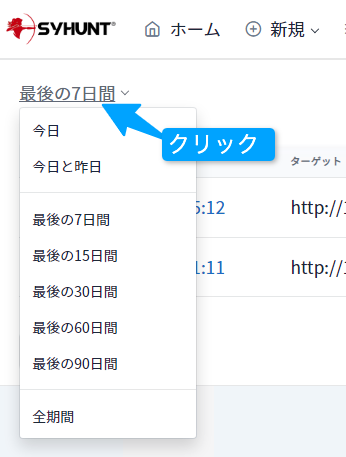
初期状態では、過去7日間のスキャン履歴が表示されます。
それ以前の履歴を表示したい場合は、左上の「最後の7日間」をクリックし、表示期間を変更してください。
3-3. レポートをダウンロードする
選択したスキャンの詳細画面が表示されたら、「エクスポート」をクリックします。
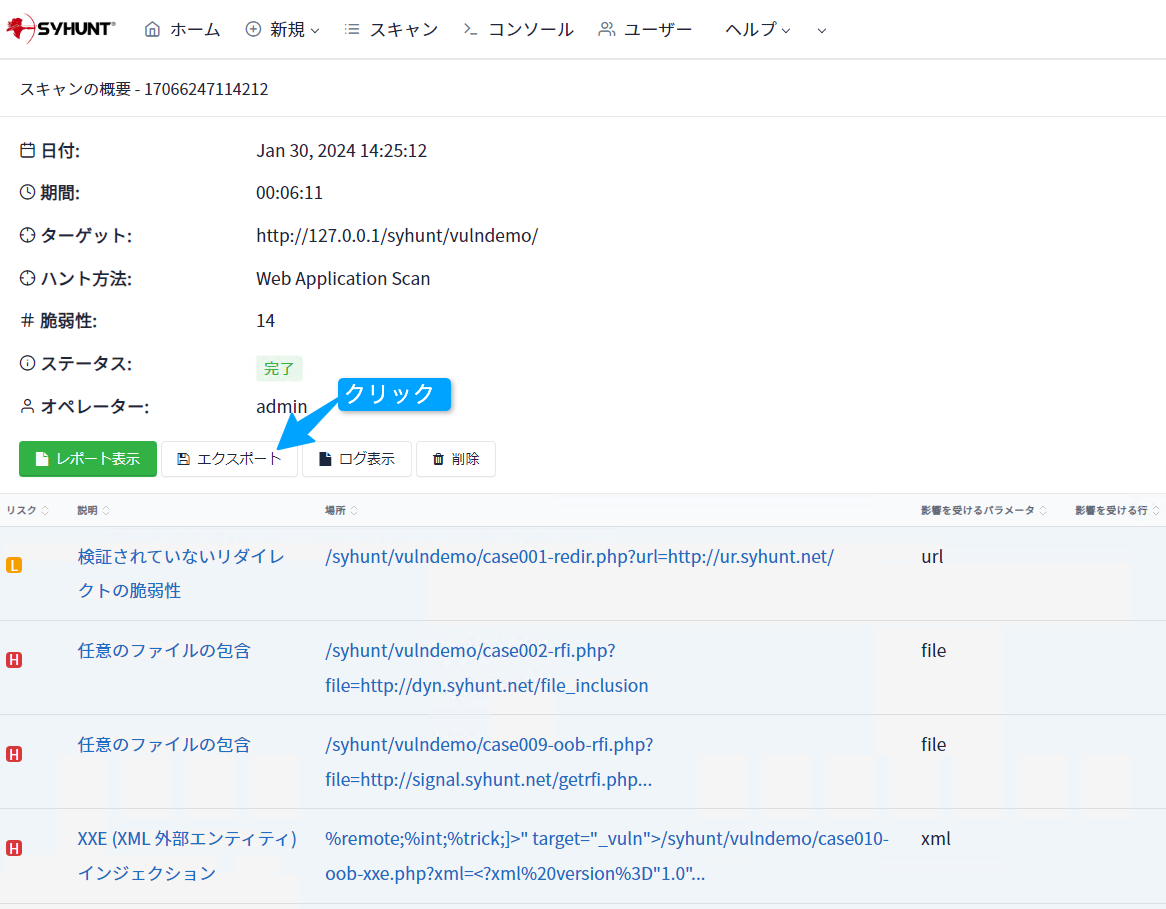
以降の操作は、本記事で紹介した「2-7.レポート生成情報を入力する」と同じです。
レポートを生成し、ダウンロードしてください。
4.まとめ
今回は、Syhunt Web UI版を利用して、脆弱性スキャンを実施し、レポートをダウンロードするまでの基本的な流れをご紹介しました。
本記事で紹介した手順は以下のとおりです。
- Web UIを有効化する
- Web UIへログインする
- Dynamicスキャンを作成・実行する
- スキャン結果を確認する
- PDFなどのレポートを生成・ダウンロードする 過去のスキャン結果からレポートを再ダウンロードする
Web UIでは、ブラウザ上からスキャンの実行や進捗の確認、レポートの生成・ダウンロードまで、一連の操作を行うことができます。各種スキャン設定や認証設定など、より詳細な機能については別の記事で紹介します。
初めてSyhuntを利用する方は、まず本記事の手順に沿って一度スキャンを実行し、基本的な操作の流れを確認してみてください。